iOS
 iOS 다운로드
 리드AI
리드AI

2026 공식 개인 응시 안내
본 페이지는 개인 응시자를 위한 공식 안내문입니다. 아래 9가지 항목을 순서대로 확인해 응시를 준비해 주세요.
아래 QR 또는 스토어 링크로 앱을 설치해 주세요.
iOS 다운로드
 Android 다운로드
이름과 휴대전화 번호를 입력하면 등록된 계정의 아이디/비밀번호를 조회할 수 있습니다.
개인정보는 조회 요청에만 사용되며, 브라우저에 저장하지 않습니다.
조회 결과가 없거나 정보가 일치하지 않으면 카톡 문의하기 로 문의해 주세요.
응시 정확도와 앱 안정성을 위해 스마트폰/태블릿 공통 권장 사양을 확인해 주세요.
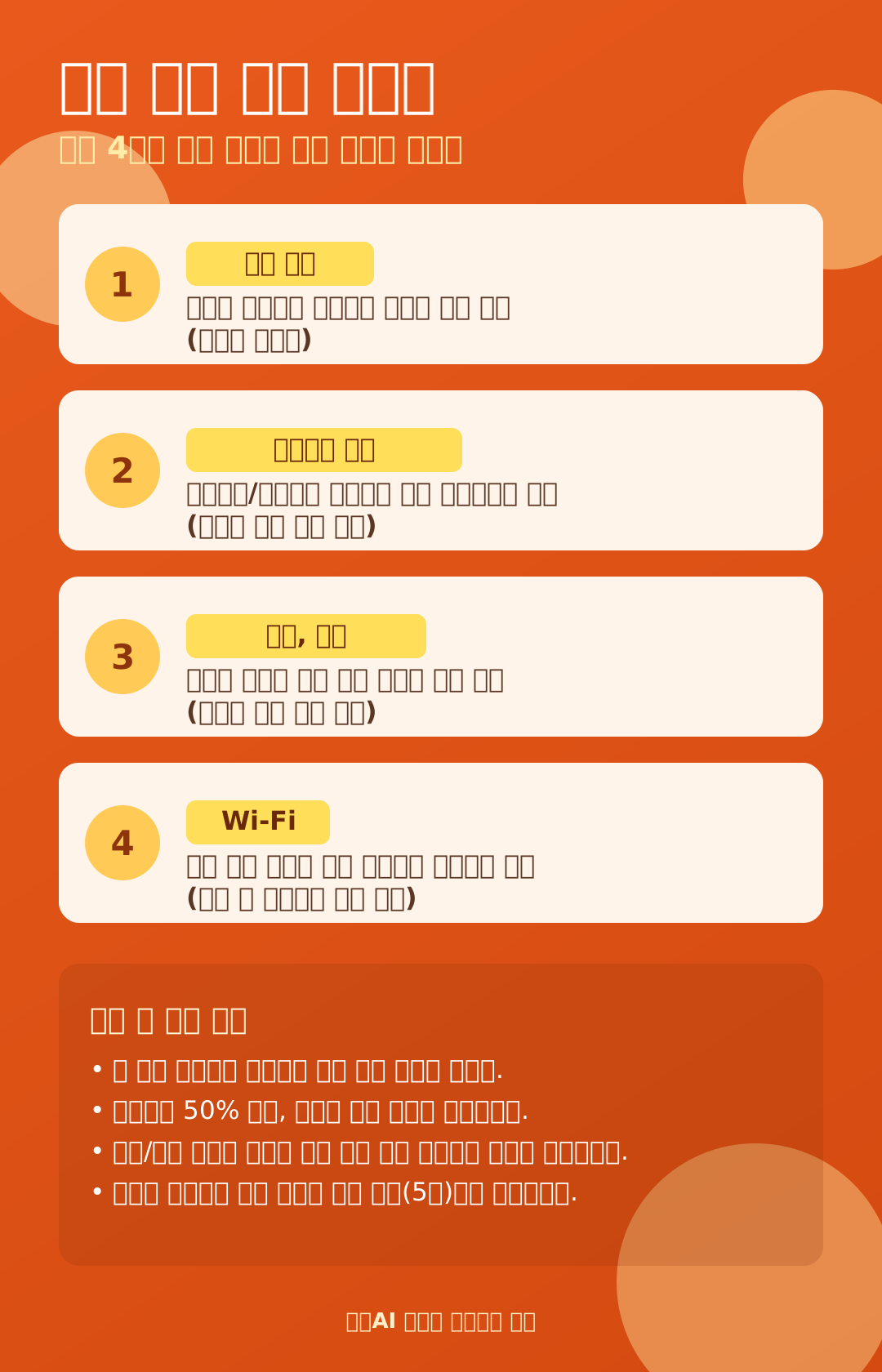
아래 이미지를 통해 응시 전 4가지 기본 환경 준비사항을 확인해 주세요.
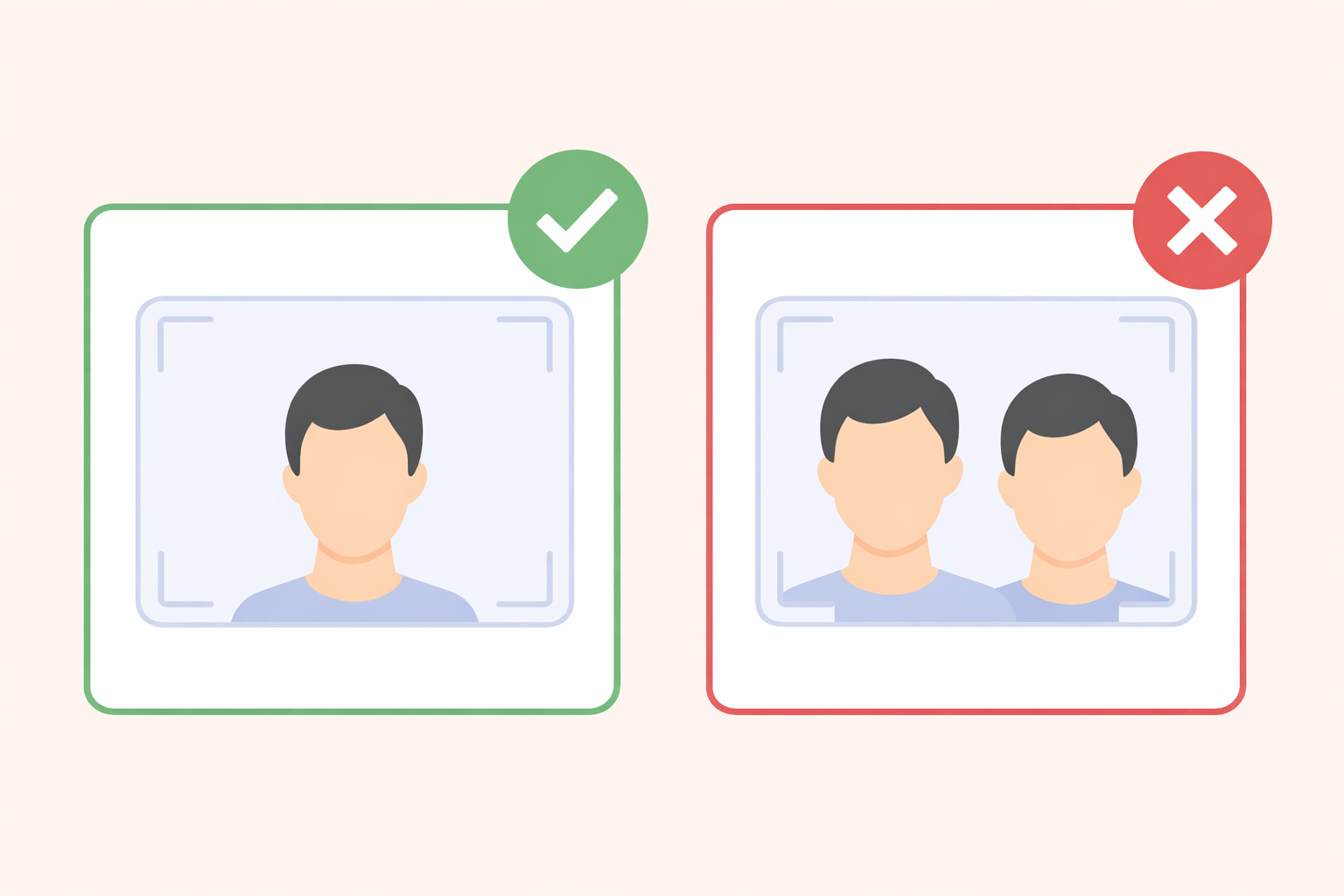
공정한 응시와 정확한 시선추적을 위해 아래 항목을 반드시 지켜주세요.
응시 시작 전 아래 항목을 모두 확인해 주세요.
오류가 발생해도 아래 순서대로 진행하면 대부분 복구됩니다.
응시 전 영상 가이드를 시청하면 진행이 훨씬 수월합니다.
재생이 안 되면 직접 열기
아니요. 개인 응시는 스마트폰/태블릿 앱 기준으로 진행됩니다.
불가합니다. 사용 불가 기기 목록(키즈폰, 학습지용 태블릿, 갤럭시 탭 A 등)을 확인해 주세요.
안 됩니다. 얼굴 전체가 카메라 프레임 안에 선명하게 보여야 합니다.
앱을 재실행한 뒤 이어하기 버튼으로 중단된 지점부터 진행할 수 있습니다.
조회 결과 아래의 카톡 문의하기 링크를 눌러 운영사무국으로 문의해 주세요.